Canvaには、数えきれないほどの機能があります。
新機能のお知らせを見るたびに「便利そう」と思うものの、結局いつもの作り方に戻ってしまう——そんな経験はないでしょうか。
こんにちは、ソンイです。株式会社FILLMANでデザイン制作をしています(制作実績は1,000件以上)。普段の仕事はもちろん、Canvaを使ったインスタデザイン講座も運営しています。
この記事では、私が実務で本当に毎日使っている機能だけを10個に絞って紹介します。「全機能の紹介」ではありません。使わなかった機能はあえて外しました。
「これだけ覚えれば、制作スピードも仕上がりも変わる」というものだけを選んでいます。
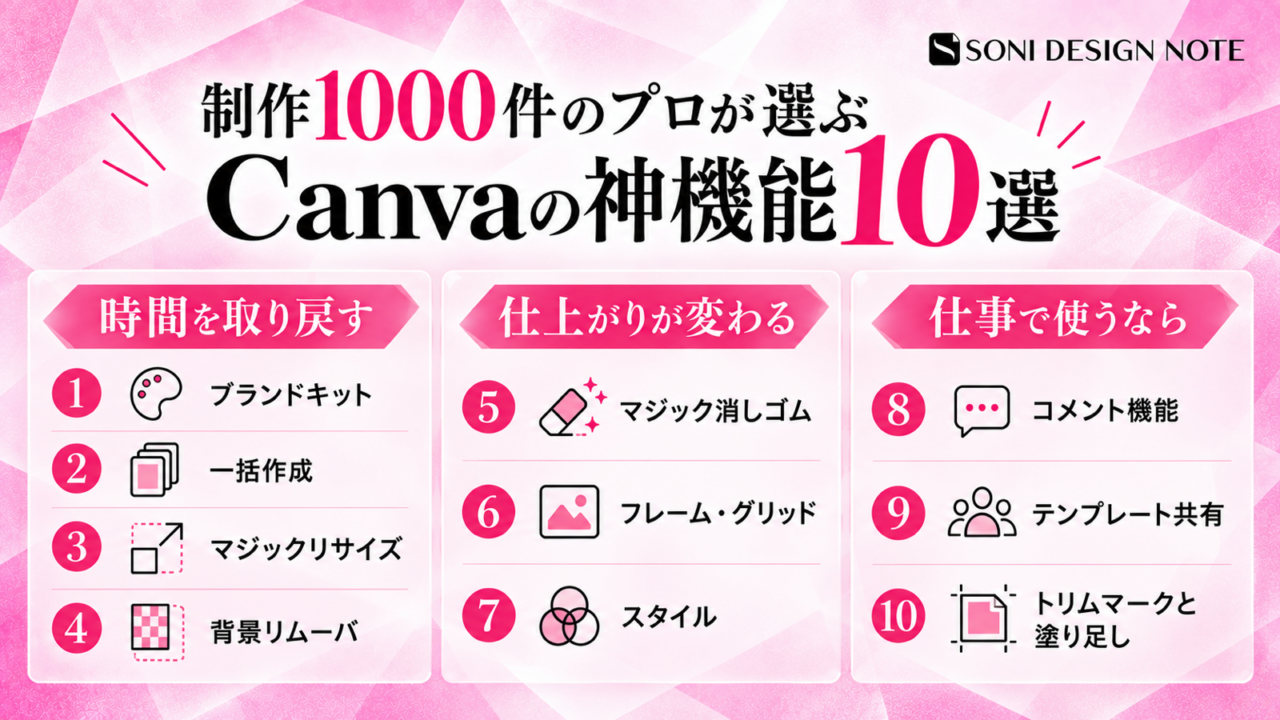
【時間を取り戻す】作業スピードが変わる4つの機能
まずは、作業時間そのものを削ってくれる機能から。ここが一番、効果を実感しやすい部分です。
① ブランドキット|色とフォントを二度と探さない
「あの色、何番だっけ?」を永久になくす機能です。
ロゴ・ブランドカラー・フォントを登録しておくと、どのデザインを開いてもワンクリックで呼び出せます。
地味に聞こえるかもしれませんが、効果は絶大です。クライアントごとにブランドキットを分けておけば、案件を切り替えるたびにカラーコードを探す時間がゼロになります。私は新しい案件が決まったら、デザインを作る前にまずブランドキットを作ります。
複数人で作業するときも、全員が同じ色とフォントを使えるので、統一感が勝手に保たれます。
② 一括作成|30投稿を数分で仕上げる
個人的に、Canva最大の発明だと思っている機能です。
テンプレートを1つ作っておき、スプレッドシート(CSV・Excel)のデータを流し込むと、中身だけが違うデザインが一気に生成されます。
たとえば「毎月の営業日カレンダー」「商品ごとの紹介バナー」「受講生の実績紹介」のように、同じ型で中身だけ変わるものは、これで一瞬です。
使い方は、左メニューの「アプリ」から「一括作成」を検索して起動。データを読み込み、デザイン上のテキストを右クリックして「データの接続」で紐づけるだけ。
1枚ずつ作ると3時間かかる作業が、10分で終わります。
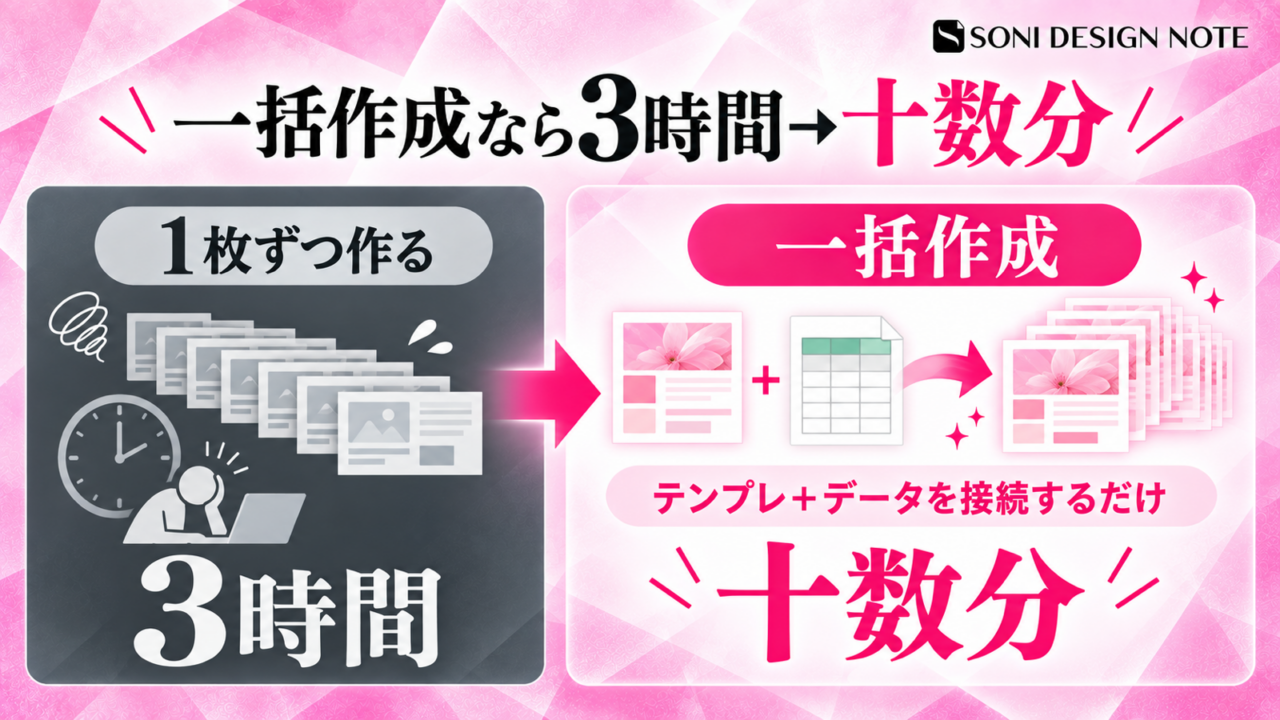
この機能は文章だけだと伝わりにくいので、実際の操作画面をInstagramで紹介しています。手順を見ながらのほうが、途中で迷わずに済むと思います。
③ マジックリサイズ|1つのデザインを全SNSサイズへ
インスタの正方形で作ったデザインを、ストーリーズ・X・サムネイル用に自動でリサイズしてくれます。
もちろん自動なので微調整は必要ですが、ゼロから作り直すのとは比べものになりません。「1つの投稿を各媒体に展開する」という今の発信スタイルには、ほぼ必須の機能です。
④ 背景リムーバ|切り抜きに時間をかけない
画像をクリックして「背景リムーバ」を押すだけで、被写体を切り抜けます。
昔はPhotoshopで15分かけていた作業が3秒です。精度も年々上がっていて、髪の毛の細かい部分もかなり自然に抜けるようになりました。
人物写真を使うインスタ投稿では、これがあるだけで仕上がりのプロっぽさが変わります。
【仕上がりが変わる】クオリティを引き上げる3つの機能
次は、時間短縮ではなく「完成度」に効く機能です。
⑤ マジック消しゴム|写っちゃいけないものを消す
写真の中の不要なもの——電線、通行人、写り込んだ生活感——を、なぞるだけで消せます。
撮影し直すコストを考えると、これほど費用対効果の高い機能はありません。「この写真、ここさえなければ使えるのに」がなくなります。
⑥ フレーム・グリッド|素人っぽさが消える整列
これは無料版でも使える、でも一番使われていないと感じる機能です。
フレームは「画像をはめ込む型」。丸や斜めなど好きな形に画像をぴたりと収められます。グリッドは複数画像をきれいに並べる機能です。
画像を手作業で並べると、どうしても数ピクセルのズレが出ます。この微妙なズレが「素人っぽさ」の正体です。フレームとグリッドを使えば、そのズレが構造的に発生しません。
⑦ スタイル|配色とフォントを一括で着せ替える
デザインができあがった後で「やっぱり全体の色味を変えたい」というとき、1つずつ直していませんか。
「スタイル」機能を使えば、配色とフォントの組み合わせを、デザイン全体に一括で適用できます。
クライアントに複数案を見せたいときにも便利です。レイアウトは同じまま、色違いのパターンを数秒で作れます。
【仕事で使うなら】クライアントワークで効く3つの機能
最後は、Canvaを「仕事の道具」として使うときに差が出る機能です。ここを知っているかどうかで、やり取りのストレスがかなり変わります。
⑧ コメント機能|修正のやり取りを1箇所にまとめる
デザインの該当箇所に、直接コメントを残せる機能です。
修正依頼をメールやチャットでもらうと、「上から3番目の写真の右側の文字」といった説明が必要になり、認識のズレが生まれます。デザイン上の該当箇所に直接コメントしてもらえば、この行き違いが起きません。
対応が終わったコメントは「解決済み」にできるので、修正の抜け漏れも防げます。私はクライアントワークでは必ずこの形にしています。
⑨ テンプレートとして共有|納品後の運用まで渡す
共有リンクを発行するとき、用途を「テンプレート」にすると、相手は元データを崩さずに複製して使えます。
「この投稿の型を今後は自分たちで運用したい」というご要望に、そのまま応えられます。編集権限をまるごと渡すよりも安全で、相手も気兼ねなく使えます。
⑩ トリムマークと塗り足し|印刷を失敗しない書き出し
チラシや名刺など印刷物を作るなら、絶対に知っておくべき設定です。
ダウンロード時にPDF(印刷)を選び、「トリムマークと塗り足し」にチェックを入れます。これで断裁位置の目印(トンボ)と、上下左右3mmの余白(塗り足し)が付いたデータになります。
このチェックを忘れると、断裁のわずかなズレで端に白い線が出ます。あわせて、カラープロファイルを「CMYK」にしておくと、印刷時の色の再現性が上がります。
「Canvaは印刷に弱い」と言われることがありますが、この設定を知っていればまったく問題ありません。
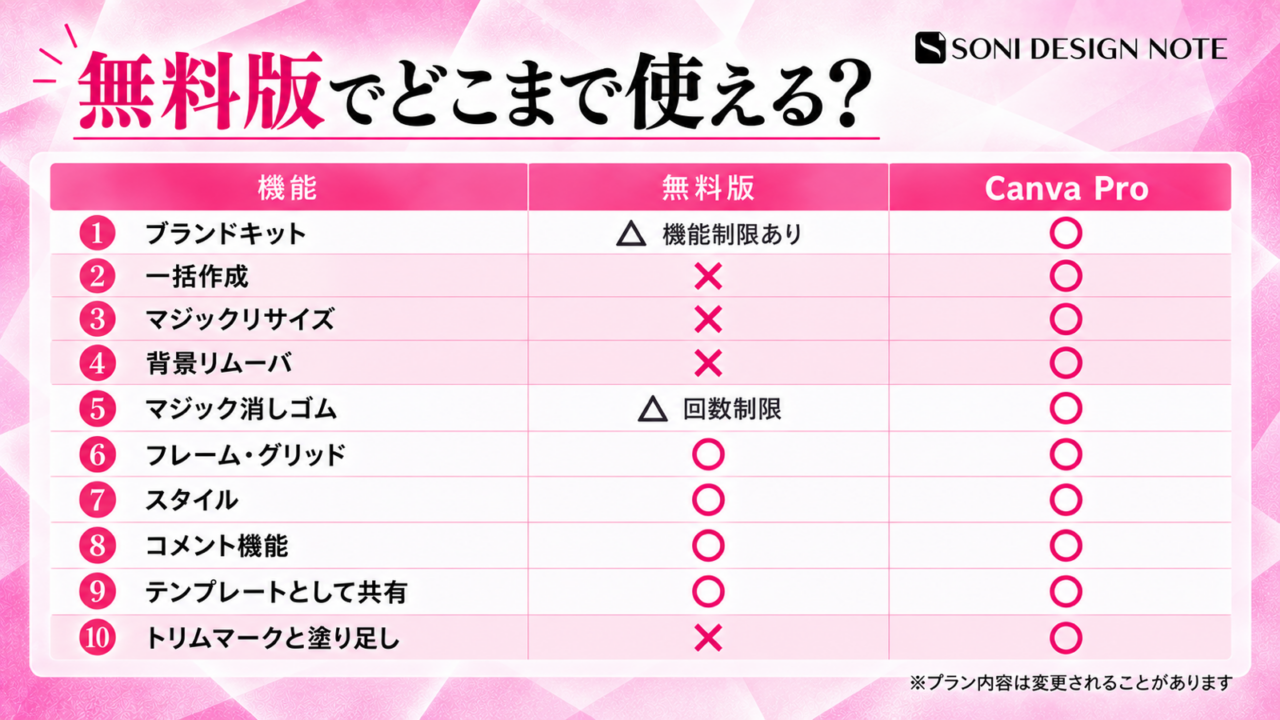
無料版でどこまでできる?
10機能のうち、どれが無料で使えるかをまとめました。
| 機能 | 無料版 | Canva Pro |
|---|---|---|
| ブランドキット | △(機能制限あり) | ○ |
| 一括作成 | ✕ | ○ |
| マジックリサイズ | ✕ | ○ |
| 背景リムーバ | ✕ | ○ |
| マジック消しゴム | △(回数制限) | ○ |
| フレーム・グリッド | ○ | ○ |
| スタイル | ○ | ○ |
| コメント機能 | ○ | ○ |
| テンプレートとして共有 | ○ | ○ |
| トリムマークと塗り足し | ✕ | ○ |
※プランの内容は変更されることがあります。最新の情報はCanva公式でご確認ください。
こうして見ると、仕事として使うならProは必須というのが正直なところです。特に一括作成と背景リムーバの2つだけで、月額分は十分に回収できます。
まとめ:機能を覚えるより「どこで使うか」
最後に、この記事の要点をまとめます。
- 時間を削るなら……ブランドキット/一括作成/マジックリサイズ/背景リムーバ
- 仕上がりを上げるなら……マジック消しゴム/フレーム・グリッド/スタイル
- 仕事で使うなら……コメント機能/テンプレート共有/トリムマークと塗り足し
Canvaは新機能がどんどん増えていきます。でも、全部を覚える必要はまったくありません。
大事なのは「自分の作業のどこが遅いのか」「どこで失敗しやすいのか」を知っていること。それさえ分かれば、必要な機能は自然に絞り込まれます。
実際の操作画面は、Instagramで紹介しています
この記事では「どの機能を、どんな場面で使うか」を中心にお話ししました。ただ、Canvaの操作は、文章と静止画だけではどうしても伝わりにくい部分があります。
Instagram(@_ulidesign_)では、実際の画面を見せながら、もっと具体的なCanvaの使い方を紹介しています。「一括作成の手順を最初から最後まで」「この投稿デザインはどう作ったか」のような、記事では書ききれない部分です。
保存しておけば、作業しながら見返せます。「この機能、実際にどう動くの?」と思ったものがあったら、のぞいてみてください。
私が運営しているインスタデザイン講座「Insta Design Right」では、こうした機能を実際の投稿づくりの流れの中でお伝えしています。機能単体ではなく「どの場面でどう使うか」を知りたい方は、ぜひのぞいてみてください。