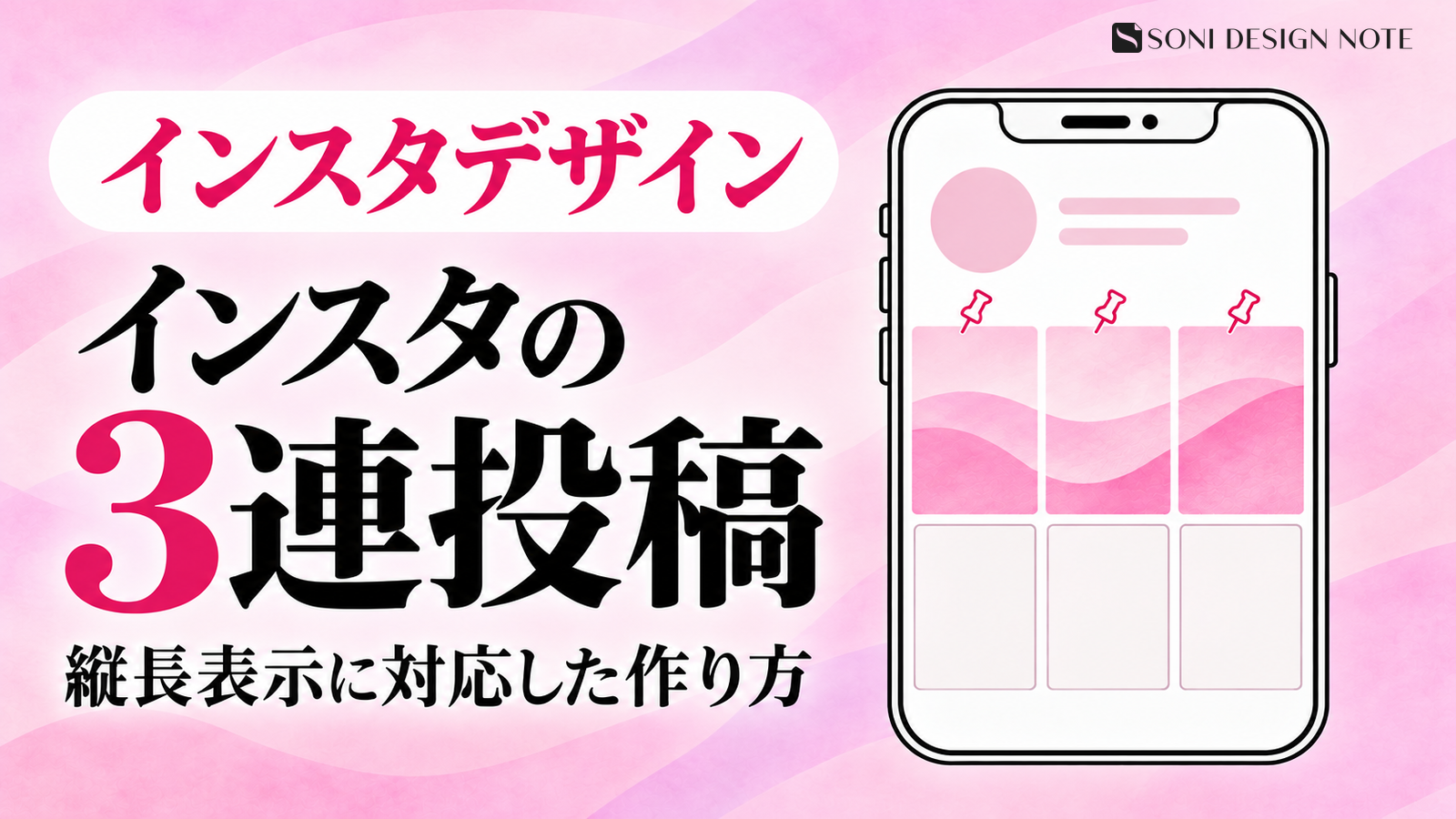
「プロフィールのいちばん上に、3枚がつながったバナーを置きたい」
「3分割で作ったのに、つなぎ目がずれてしまった」
こんにちは、ソンイです。Canvaで作るインスタデザインの講座を主宰しながら、Instagramで発信を続けています。
私も、プロフィールのいちばん上に3枚の投稿をつなげたバナーをピン留めしていました。それを見た方から「ピン留めしているバナーって、どうやって作っているんですか?」という質問をたくさんいただいてきました。
ただ、2025年1月から、インスタのプロフィール画面は縦長の表示に変わりました。正方形の時代の作り方のままだと、つなぎ目がずれてしまいます。
この記事では、今の縦長表示に合わせて、Canva(キャンバ)だけで3連投稿を作る方法を、サイズと手順から順番にまとめます。
インスタの3分割投稿(3連バナー)とは
3連投稿とは、1枚の横長のデザインを3つに分けて投稿し、プロフィール画面で1枚の絵につながって見えるようにする投稿のことです。3分割投稿、3連バナーとも呼ばれます。
3枚をピン留めすると、プロフィールのいちばん上に固定できます。初めて来た人が最初に目にする場所なので、
- どんな人のアカウントか(自己紹介)
- 何を届けているのか(サービスや発信テーマ)
- アカウントの雰囲気(世界観)
を伝える「看板」として使えます。バナーを置くと、アカウント全体の世界観がぐっと整います。
【最新】プロフィールは縦長表示に|3分割のサイズが変わりました
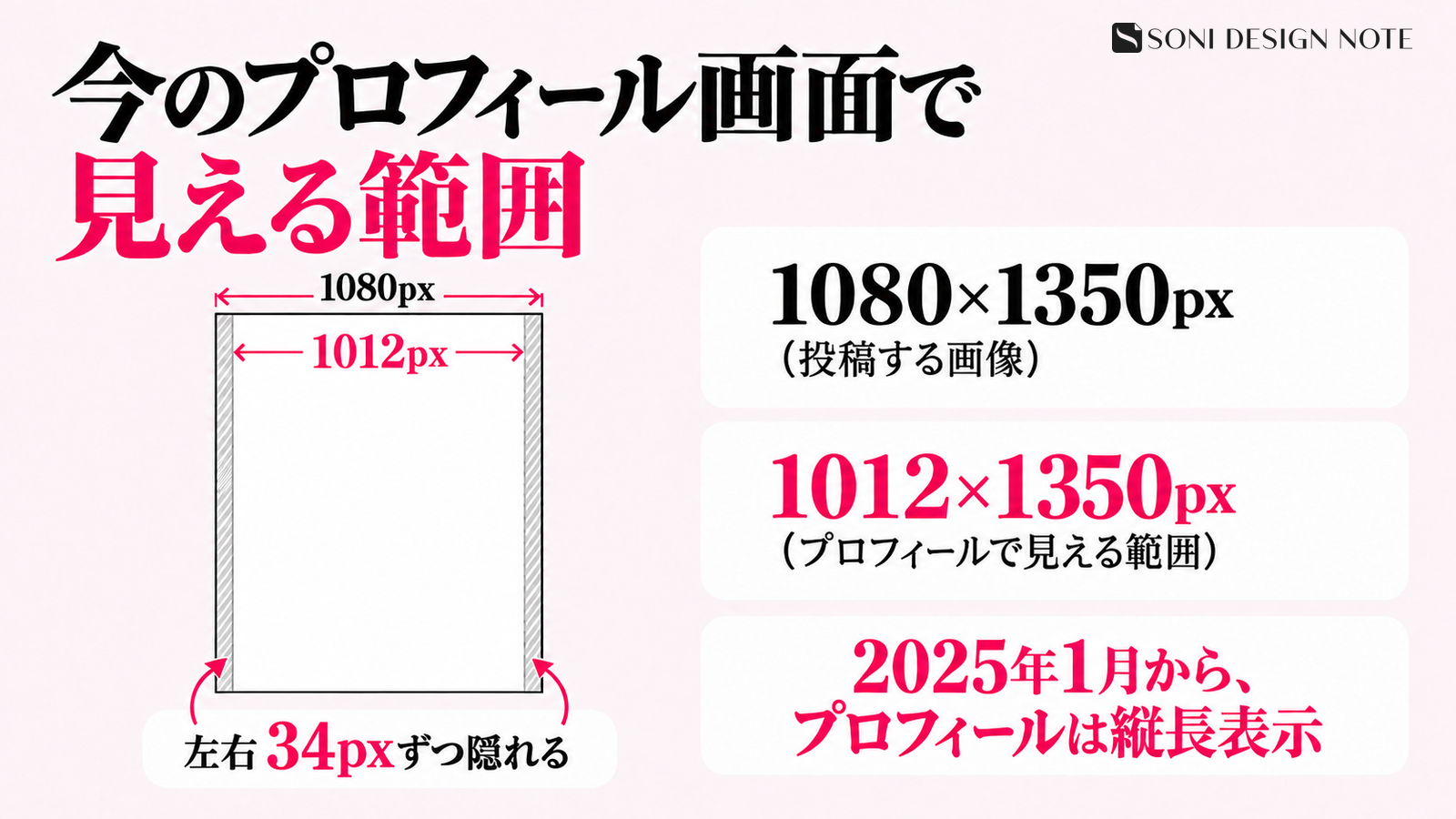
まず知っておきたいのが、今のプロフィール画面の表示サイズです。インスタの公式ガイドでは、次のようになっています。
| 項目 | サイズ |
|---|---|
| 投稿する画像のサイズ | 1080×1350px(4:5) |
| プロフィール画面で見える範囲 | 1012×1350px(3:4) |
| 見えなくなる部分 | 左右34pxずつ |
つまり、1080×1350pxで投稿した画像は、プロフィール画面では左右が34pxずつ切れて表示されます。
以前は正方形(1080×1080px)で表示されていたので、横3240×縦1080pxで作って3等分すれば、きれいにつながりました。でも今は、3等分しただけでは、つなぎ目ごとに左右の34pxが消えて、絵がずれて見えます。
ここが、今の3連投稿でいちばん気をつけたいポイントです。
Canvaで3分割投稿を作るやり方(縦長対応)
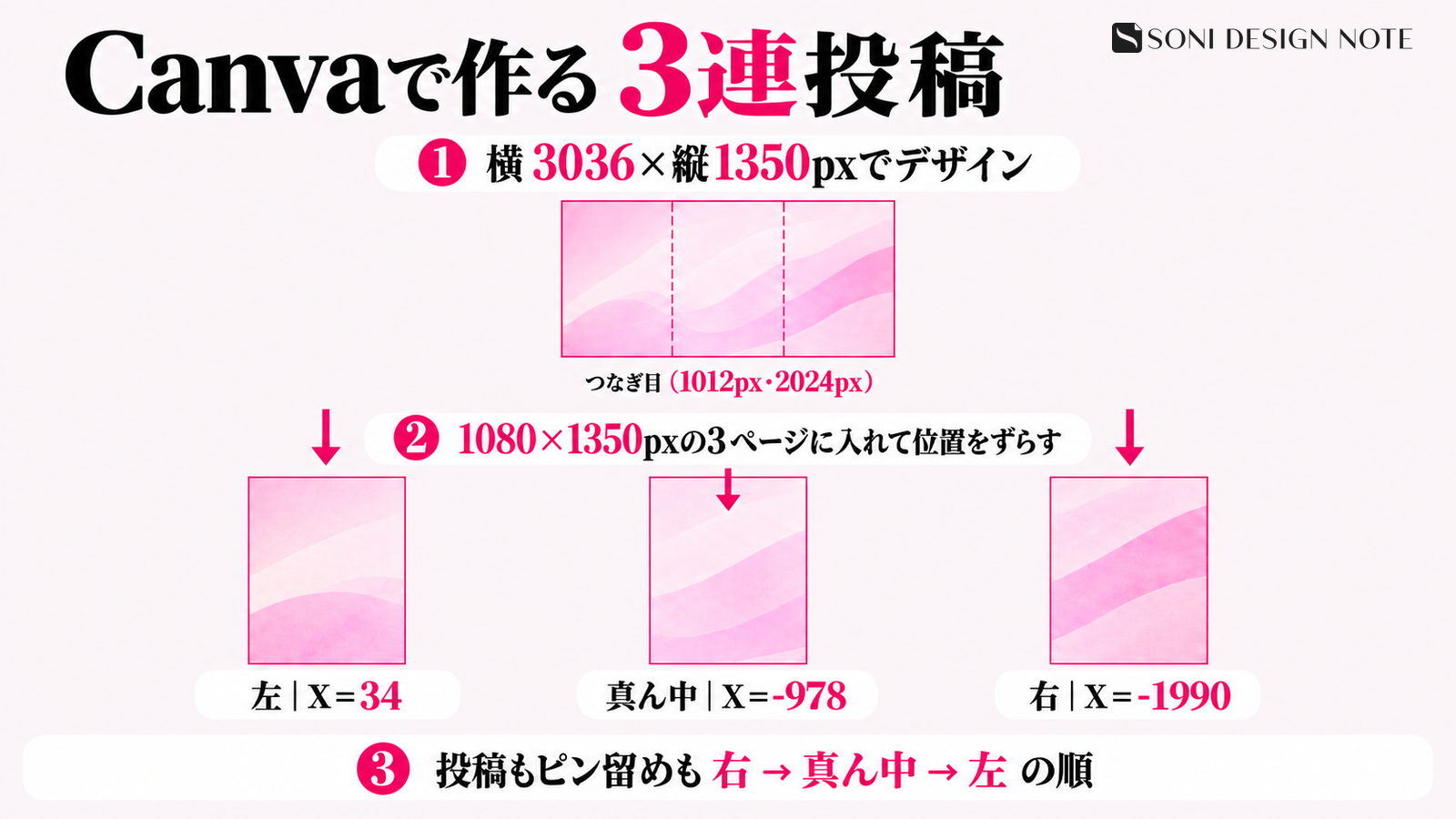
考え方はシンプルです。プロフィール画面で見える部分(1012px)を3つ並べたサイズでデザインして、1枚ずつ左右に34pxの「のりしろ」をつけて書き出します。
手順1|3分割の全体サイズ(横3036×縦1350px)で作る
Canvaの「デザインを作成」から「カスタムサイズ」を選び、幅3036px・高さ1350pxで新しいデザインを作ります。3036pxは、見える範囲の1012pxを3つ並べた幅です。
デザインするときは、「ファイル」→「設定」→「定規とガイドを表示」で定規を出し、横1012pxと2024pxの位置に縦のガイド線を引いておきます。この線が、3枚のつなぎ目になります。
一からデザインするのが難しい方は、Canvaのテンプレートにも参考になるデザインがたくさんあるので、のぞいてみてください。
手順2|PNGでダウンロードする
デザインができたら、「共有」→「ダウンロード」からPNGで保存します。
手順3|1080×1350pxのデザインを3ページ作る
次に、幅1080px・高さ1350pxで新しいデザインを作り、ページを3枚に増やします。この3ページが、実際に投稿する3枚になります。
手順4|3ページに同じ画像を入れて、位置をずらす
手順2の画像をアップロードし、3ページすべてに入れます。画像のサイズは幅3036px・高さ1350pxのまま変えません。
そのうえで、画像を選んで「配置」→「位置」の詳細設定から、横の位置(X)を次の数値にします。
| ページ | 横の位置(X) | 縦の位置(Y) | プロフィールで見える部分 |
|---|---|---|---|
| 1ページ目(左) | 34 | 0 | デザインの左3分の1 |
| 2ページ目(真ん中) | -978 | 0 | デザインの真ん中3分の1 |
| 3ページ目(右) | -1990 | 0 | デザインの右3分の1 |
こうすると、各ページの中央1012pxに、デザインの3分の1ずつがぴったり入ります。左右の34pxには隣の部分が少しはみ出しますが、プロフィール画面では隠れる部分なので問題ありません。
手順5|3ページをダウンロードする
3ページをPNGでダウンロードすれば完成です。
3分割の投稿順とピン留めのやり方
3連投稿は、投稿する順番がいちばんの落とし穴です。インスタのプロフィールは、新しい投稿ほど左上に並びます。そのため、
- 右の画像(3ページ目)から投稿する
- 次に真ん中の画像(2ページ目)
- 最後に左の画像(1ページ目)
の順に投稿します。3枚の間に、ほかの投稿をはさまないようにしましょう。
投稿できたら、3枚をピン留めしてプロフィールのいちばん上に固定します。ピン留めできるのは3投稿までです。並びがずれたときは、一度ピン留めを外して、右→真ん中→左の順に留め直してみてください。
3分割投稿がずれないための3つの注意点
① つなぎ目に大事な文字を置かない
つなぎ目(ガイド線のあたり)は、スマホによってわずかにずれて見えることもあります。文字や顔など、ずれると気になるものは、つなぎ目の上に置かないのが安心です。背景や模様のように、少しずれても気にならないものをまたがせましょう。
②「最新の投稿はこちら」は左側に置く
これは、私自身が失敗したポイントです。以前、バナーの右下に「最新の投稿はこちら」と書いていたのですが、最新の投稿が並ぶのは左側なんです。案内の矢印や文字を入れるなら、左側に置いてください。
③ 1枚ずつ見ても意味が通るようにする
3連投稿は、フォロワーさんのフィードや発見欄では1枚ずつ表示されます。特に発見欄では正方形で表示され、上下が135pxずつ切れます。1枚だけ見ても「何の投稿か」が分かるようにしておくと、見た人を置いていきません。
3連バナーには何を載せる?
迷ったら、初めて来た人に一番伝えたいことを1つだけ載せましょう。
| 載せる内容 | 向いている人 |
|---|---|
| 自己紹介(名前・何の人か) | これから発信を始める人、フォロワーさんを増やしたい人 |
| サービス・商品の案内 | お店やサービスを届けたい人 |
| 世界観が伝わるビジュアル | 雰囲気でファンになってもらいたい人 |
3枚にまたがるからといって、情報を詰め込みすぎないこと。1枚の投稿と同じで、伝えたいことは1つにしぼると、ぱっと見て伝わるバナーになります。
よくある質問
Q. アプリで3分割してもいいですか?
画像を分割するアプリもたくさんあります。私も以前は「Grid Post」というアプリで3分割していました。ただ、正方形の表示を前提にしたアプリや作り方もまだ多いので、今の縦長表示(左右34pxが隠れる)に対応しているかを確かめてから使いましょう。Canvaだけで作れば、この記事の数値どおりにずれずに仕上がります。
Q. 正方形の時代に作ったバナーはどうなりますか?
1080×1080pxで作った画像も投稿はできますが、プロフィール画面では縦長に切り取られて表示されます。上下が切れたり、つなぎ目がずれたりしやすいので、今の表示に合わせて作り直すのがおすすめです。
Q. 3連投稿はフォロワーが少なくても意味がありますか?
あります。むしろ、初めて来た人に「何の人か」を一瞬で伝えるための看板なので、これから発信を始める人ほど効果的です。
Q. ピン留めは3個以上できますか?
できません。プロフィールにピン留めできるのは最大3件までです。4件目をピン留めすると、いちばん古くピン留めした投稿のピンが外れます。3連投稿をピン留めしているときに別の投稿をピン留めすると、バナーの1枚が外れてしまうので気をつけましょう。
まとめ
- 3連投稿は、プロフィールのいちばん上に置ける「看板」
- 2025年から、プロフィール画面は縦長表示(見えるのは1012×1350px)
- Canvaでは、横3036×縦1350pxでデザインし、1080×1350pxの3ページに位置をずらして入れる
- 投稿もピン留めも、右→真ん中→左の順
- つなぎ目に大事な文字を置かない、案内は左側に、1枚でも意味が通るように
インスタの表示は、これからも変わることがあります。サイズの数字だけを覚えるより、「どこが見えて、どこが隠れるのか」を意識してデザインすることが、どんな変化にも対応できるコツです。
実際のバナーとデザインを見てみてください
3連投稿やインスタデザインは、文字で読むより、実際のプロフィール画面を見るほうがずっと早くイメージできます。
私のInstagram(@_ulidesign_)では、Canvaで作るインスタデザインを、実際の画面を見せながら発信しています。
インスタデザインを基礎からしっかり身につけて、反応のある投稿を作りたい方は、私が運営しているインスタデザインの講座 Insta Design Right(インスタデザインライト) で、くわしくお伝えしています。
「3連投稿の前に、インスタの始め方から知りたい!」という方は、こちらの記事をチェックしてみてください!
「インスタデザインの基本ルールを知りたい!」という方は、こちらの記事をチェックしてみてください!