「インスタを始めたけど、最初の投稿をどう作ればいいか分からない」
「Canvaを開いてみたけど、何から手をつければいいの?」
こんにちは、ソンイです。Canvaで作るインスタデザインの講座を主宰しながら、Instagramで発信を続けています。
はじめての投稿でつまずく人の多くは、何も決めないまま、いきなりCanvaを開いて作り始めてしまいます。そうすると、色もフォントも迷ってなかなか進まず、できあがっても「なんか違う」投稿になりがちです。
この記事では、はじめての投稿をCanvaで作る流れを、
- 作る前に用意しておく5つのこと
- Canvaでのサイズ設定と作り方
- 投稿する前のチェック
の順番でまとめます。
作る前に用意しておく5つのこと
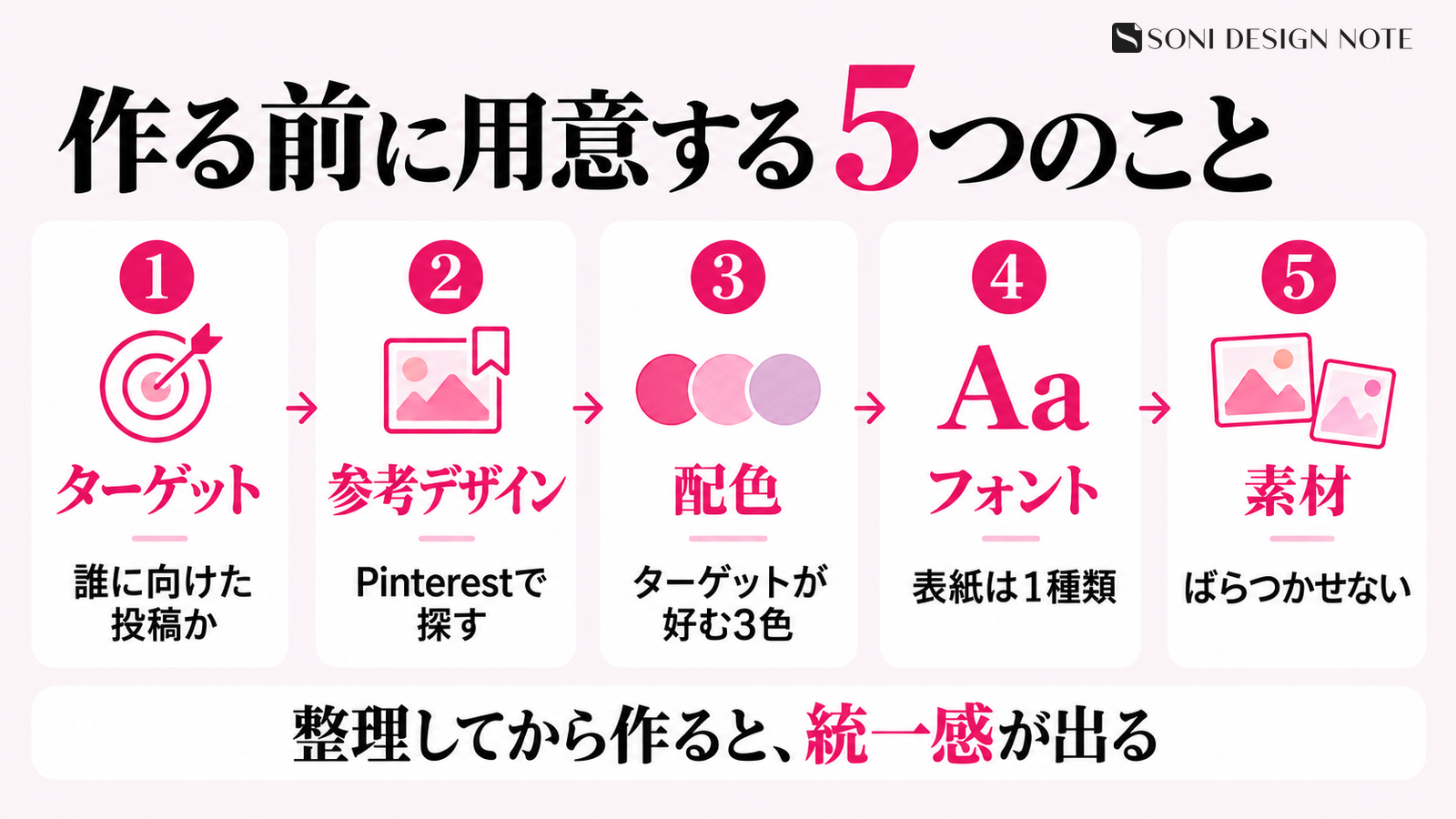
0からいきなり作るのは、プロでも難しいものです。作る前に情報を整理しておくと、迷う時間がぐっと減り、統一感のある投稿になります。
① ターゲットを決める
最初に、誰に向けた投稿なのかを決めます。年代だけでなく、仕事や家族、暮らしの状況まで具体的にしておきましょう。デザインは、ターゲットに刺さるものを考える必要があるからです。
② 参考デザインを探す
ターゲットが決まったら、その人が好みそうなデザインを探します。Pinterestで探すと、似たデザインがたくさん出てくるのでおすすめです。もちろんInstagramで探してもOKです。
同じジャンルでなくても、ターゲットが同じなら、デザインの参考になります。
③ 配色を選ぶ
参考デザインを見ていると、「この色がよく使われているな」と、ターゲットに好まれる色が分かってきます。そこから3色だけ選びましょう。0から考えるより、ずっと楽に決められます。
ここで大事なのは、自分が好きな色ではなく、ターゲットが好む色を選ぶことです。
④ フォントを選ぶ
フォントは、ターゲットに与えたいイメージで選びます。
| 与えたいイメージ | 向いているフォント |
|---|---|
| 高級感・女性らしさ | 明朝体 |
| モダン・カジュアル | ゴシック体 |
表紙に使うフォントは、基本1種類にしぼりましょう。色々なフォントを使うと、アカウント全体の印象が定まりません。
⑤ 素材を選ぶ
イラストや写真などの素材も、ターゲットが好むものを選びます。素材のばらつきは、統一感を乱す原因になります。写真を使うなら、加工の明るさや色味も毎回そろえましょう。
Canvaで投稿を作る手順
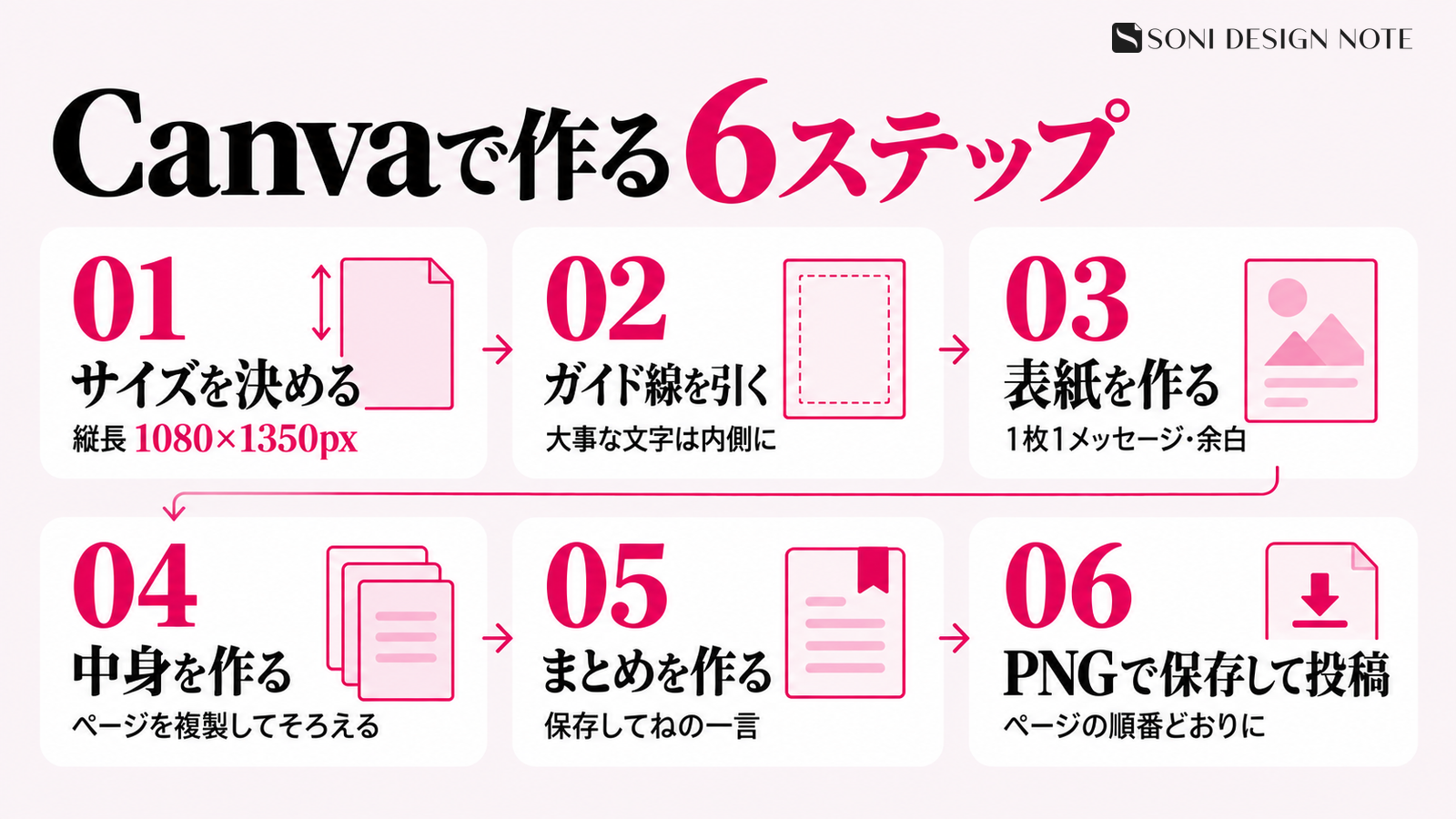
準備ができたら、いよいよCanvaで作っていきます。
手順1|サイズは縦長の1080×1350pxで作る
インスタの投稿は、縦長(1080×1350px)がおすすめです。正方形よりも画面に大きく表示されるので、見てもらいやすくなります。
Canvaでは、次のどちらかの方法で作れます。
- 「デザインを作成」の検索窓に「Instagram」と入れて、「Instagramの投稿(縦長)」を選ぶ
- 「カスタムサイズ」で、幅1080px・高さ1350pxを入力する
手順2|「見える範囲」にガイド線を引く
縦長の投稿は、表示される場所によって、端が切れて見えます。
| 表示される場所 | 見える範囲 | 気をつけること |
|---|---|---|
| プロフィール画面 | 1012×1350px | 左右34pxずつが隠れる |
| 発見欄 | 正方形 | 上下135pxずつが隠れる |
大事な文字が切れないように、「ファイル」→「設定」→「定規とガイドを表示」で定規を出し、ガイド線を引いておきましょう。ガイド線の内側に大事な文字を置くと、どこで見られても読める投稿になります。
手順3|表紙を作る
表紙は、スクロールする指を止める1枚です。
- 伝えたいことは1つだけにしぼる
- タイトルは一番大きく、手順④で決めたフォントで
- 文字を詰め込まず、余白をあける
余白がないデザインは窮屈に見えて、読みにくくなります。迷ったら、文字を減らすほうが先です。
手順4|中身のページを作る
複数枚の投稿(カルーセル)にする場合は、2枚目以降で中身を伝えます。1枚に伝えることは1つにして、ページを分けましょう。
表紙と中身のページは、色・フォント・文字の位置をそろえておくと、読みやすさがぐっと上がります。Canvaでは、1ページ作ったらページを複製して中身を差し替えると、レイアウトが自然にそろいます。
手順5|まとめのページを作る
最後のページには、内容のまとめや、「保存して見返してね」などの一言を入れます。保存されると、あとで見返してもらえるだけでなく、「役に立った」という反応の目安にもなります。
手順6|PNGでダウンロードして投稿する
できあがったら、「共有」→「ダウンロード」からPNGで保存します。スマホで作業した場合は、そのまま写真アプリに保存されます。
インスタアプリの「+」から画像を選び、複数枚の場合はページの順番どおりに選んで投稿しましょう。
投稿する前のチェックリスト
投稿ボタンを押す前に、次の5つだけ確認してください。
- 1枚に、伝えたいことは1つだけか
- 一番大きい文字は、一番伝えたいことか
- 色は3色以内に収まっているか
- 大事な文字が、ガイド線の内側に入っているか
- 余白があって、窮屈に見えないか
はじめての投稿でよくある失敗
| よくある失敗 | どう直すか |
|---|---|
| 色をたくさん使ってしまう | 決めた3色以外は使わない |
| 1枚に情報を詰め込む | 1枚1メッセージにして、ページを分ける |
| 投稿ごとにフォントが変わる | 表紙のフォントは1種類に固定する |
| 端の文字が切れている | ガイド線の内側に入れる |
| 自分の好きな色で作る | ターゲットが好む色で作る |
よくある質問
Q. Canvaは無料版でも大丈夫ですか?
大丈夫です。はじめての投稿は、無料版でも十分作れます。慣れてきて、作業を速くしたくなったら有料版を検討すれば十分です。
「Canvaをもっと使いこなしたい!」という方は、こちらの記事をチェックしてみてください!
▶ 制作1000件のプロが選ぶ、Canvaの便利機能10選!
Q. 最初の投稿は何を投稿すればいいですか?
最初は自己紹介がおすすめです。どんな人が、誰に向けて発信するのかを伝えましょう。
「最初の10投稿まで、何を投稿すればいいか知りたい!」という方は、こちらの記事をチェックしてみてください!
Q. テンプレートを使ってもいいですか?
使って大丈夫です。ただ、テンプレートの色やフォントをそのまま使うと、ほかの人と同じ雰囲気になりがちです。準備で決めた3色とフォントに置きかえて、自分のアカウントらしく整えましょう。
まとめ
- 作る前に「ターゲット・参考デザイン・配色・フォント・素材」の5つを用意する
- サイズは縦長の1080×1350px
- ガイド線を引いて、大事な文字を見える範囲に入れる
- 表紙は1枚1メッセージ、余白をあけて
- 投稿前に5つのチェックをしてから投稿する
0から突然作ると難しいけれど、情報を整理してから作り始めると、統一感のある投稿が作れます。はじめての1投稿目、ぜひ楽しんで作ってみてください。
実際の投稿で、デザインを見てみてください
投稿デザインは、文字で読むより、実際に並んでいる投稿を見るほうがずっと早く身につきます。
私のInstagram(@_ulidesign_)では、Canvaで作るインスタデザインを、実際の画面を見せながら発信しています。「この投稿はなぜ見やすいのか」「なぜこの色なのか」を意識しながら見てもらうと、自分の投稿づくりのヒントが見つかるはずです。
インスタデザインを基礎からしっかり身につけて、反応のある投稿を作りたい方は、私が運営しているインスタデザインの講座 Insta Design Right(インスタデザインライト) で、くわしくお伝えしています。
「プロフィールのいちばん上に、バナーを置きたい!」という方は、こちらの記事をチェックしてみてください!